

















FixMyDash – Guida all'aggiornamento del sistema Android Car
Questa guida completa fornisce istruzioni passo dopo passo per aggiornare la tua unità principale Android per auto (TS10, TS8, o T3) utilizzando un'unità flash USB.
Tutorial di aggiornamento del sistema TS10
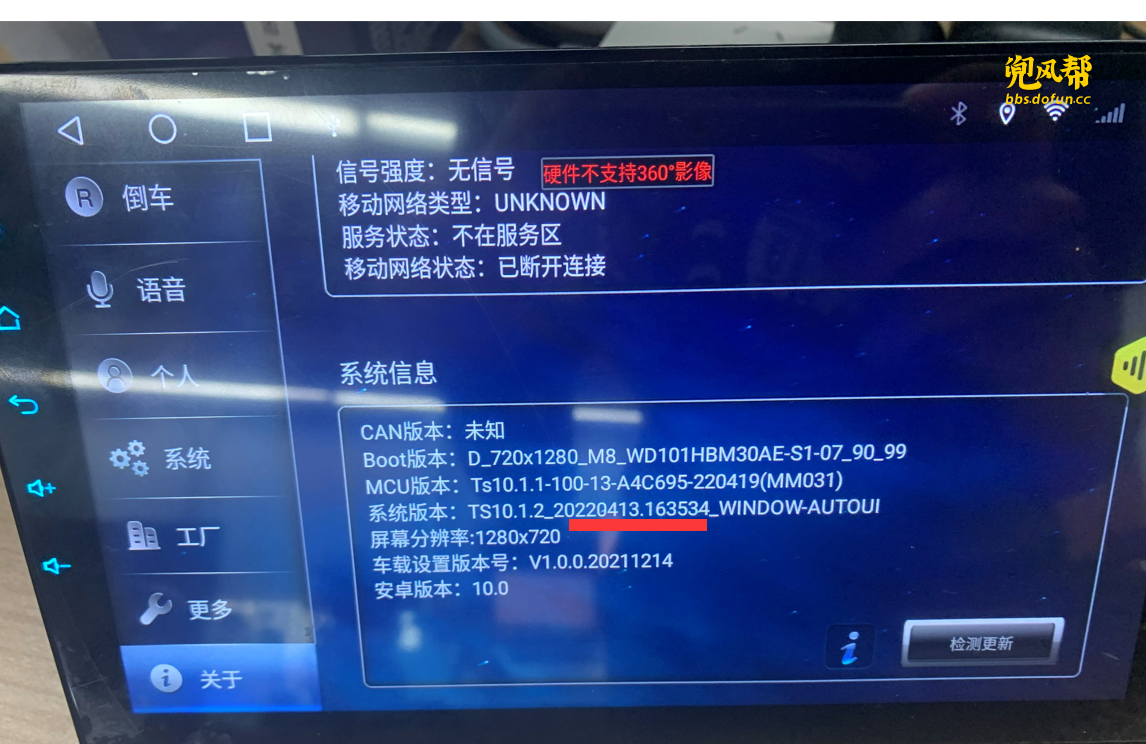
1. Verifica la versione del sistema
Vai su Impostazioni > Info e conferma che la versione del sistema inizi con TS10. Questo garantisce che scarichi il firmware corretto.
2. Inserisci l'unità USB
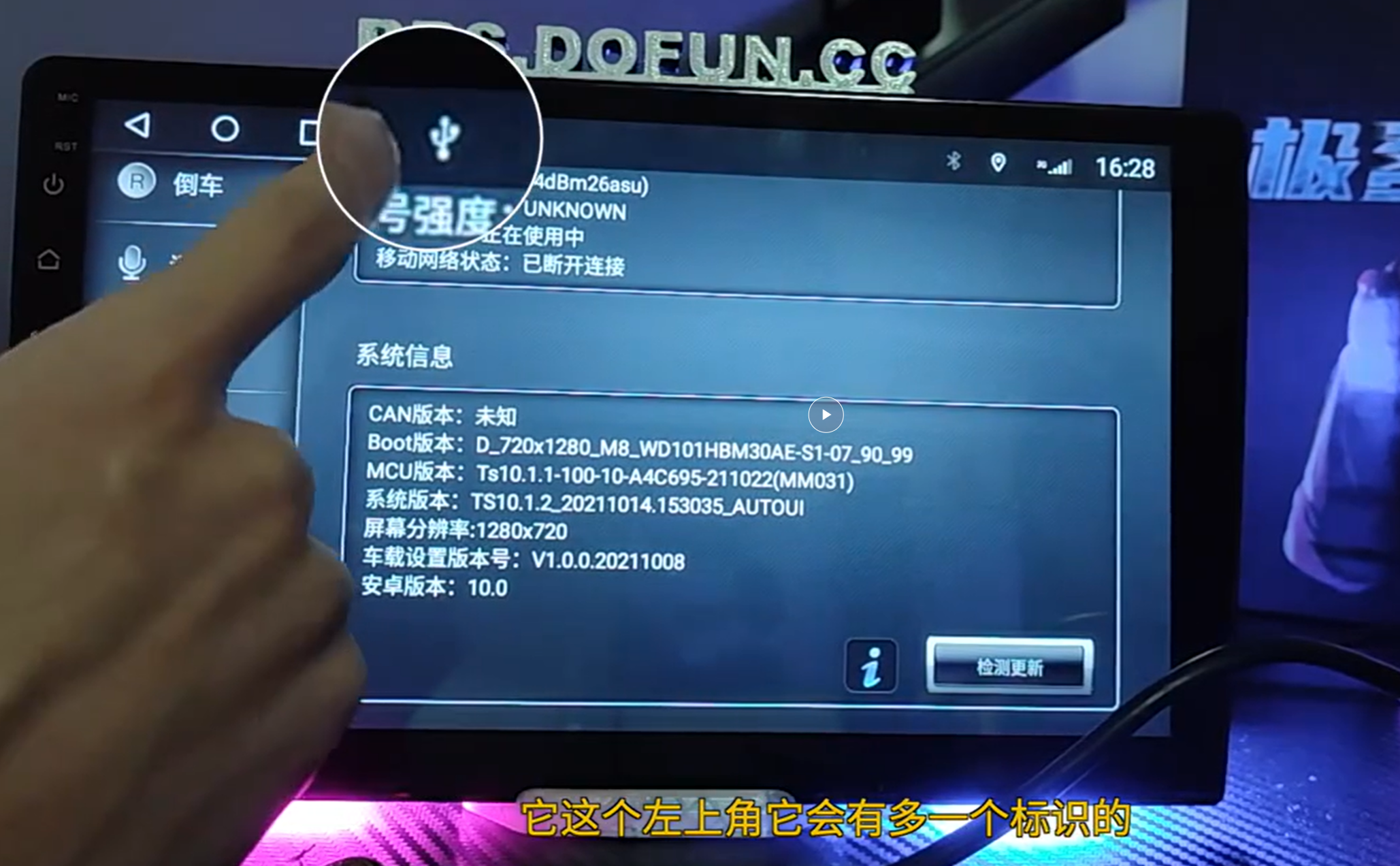
Prepara un'unità USB FAT32-formatted, copia i file del firmware estratti nella directory principale e inseriscila nella tua unità principale.
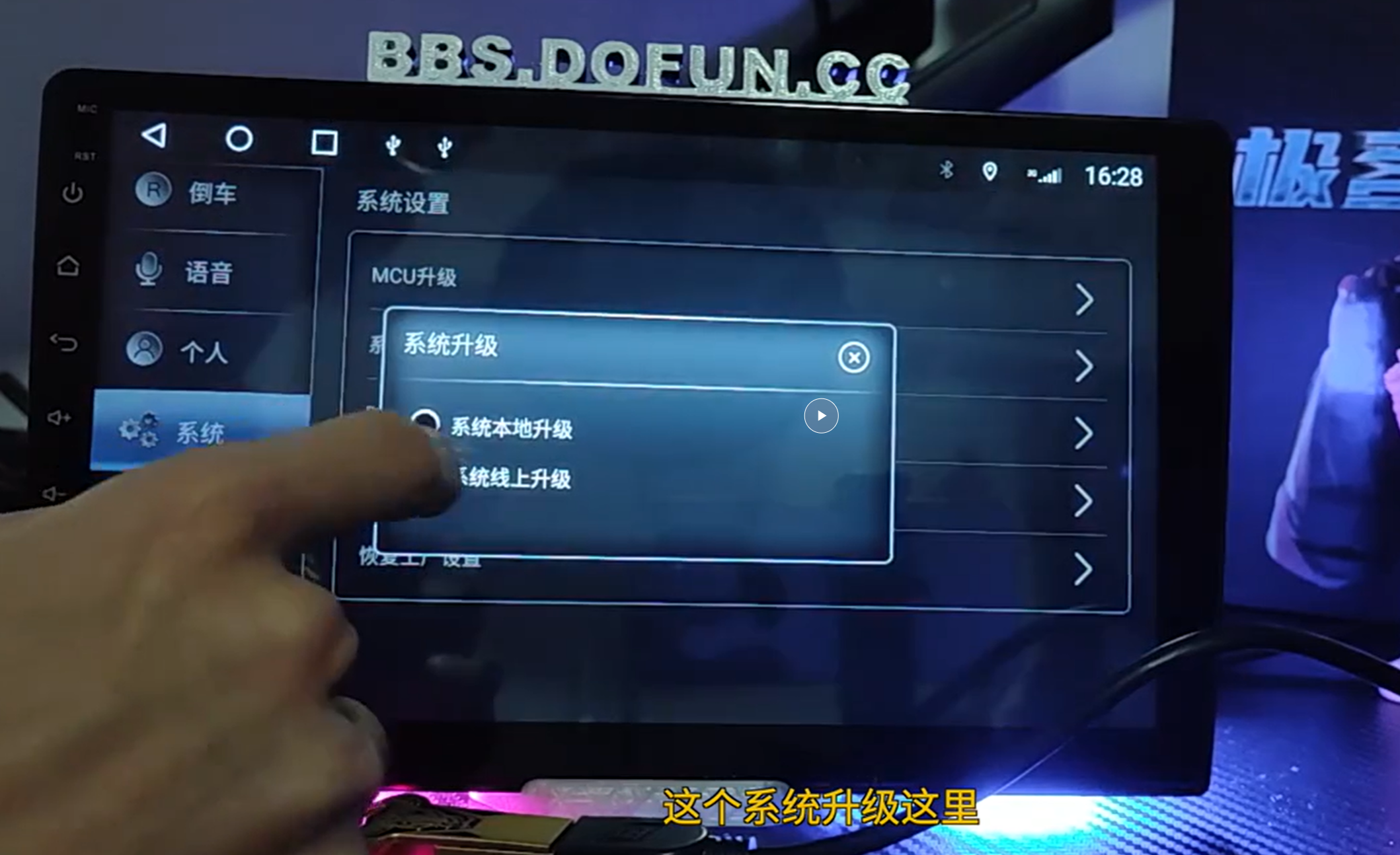
3. Vai al menu di aggiornamento
Vai su Impostazioni > Sistema > Aggiornamento sistema e scegli Aggiornamento USB per iniziare l'installazione.
4. Aggiornamento in corso
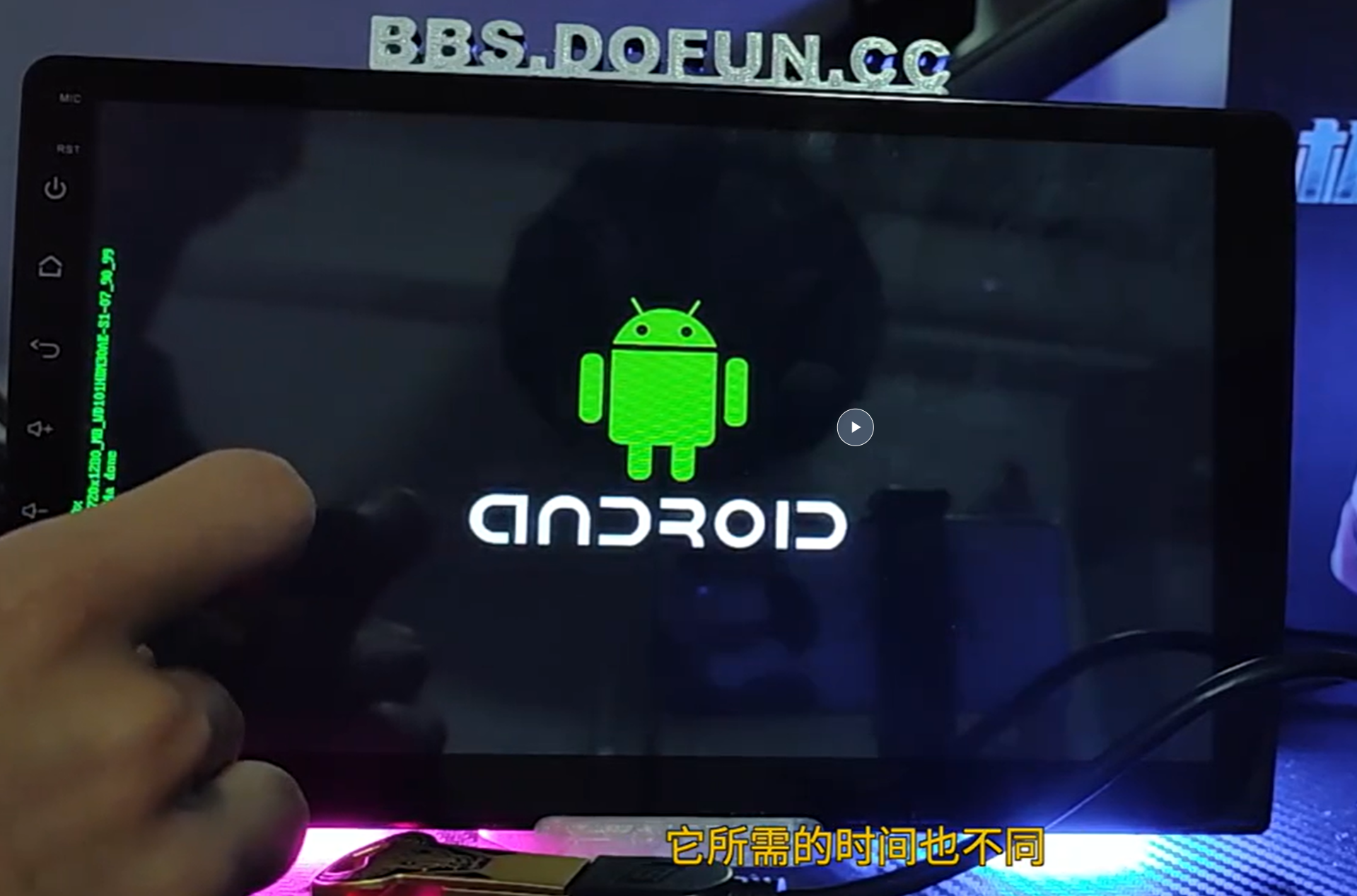
Il sistema mostrerà testo verde man mano che ogni file del firmware viene caricato. Non spegnere l'unità durante questo processo.
5. Aggiornamento completato
Una volta completato l'aggiornamento, il sistema richiederà un riavvio per applicare le modifiche.
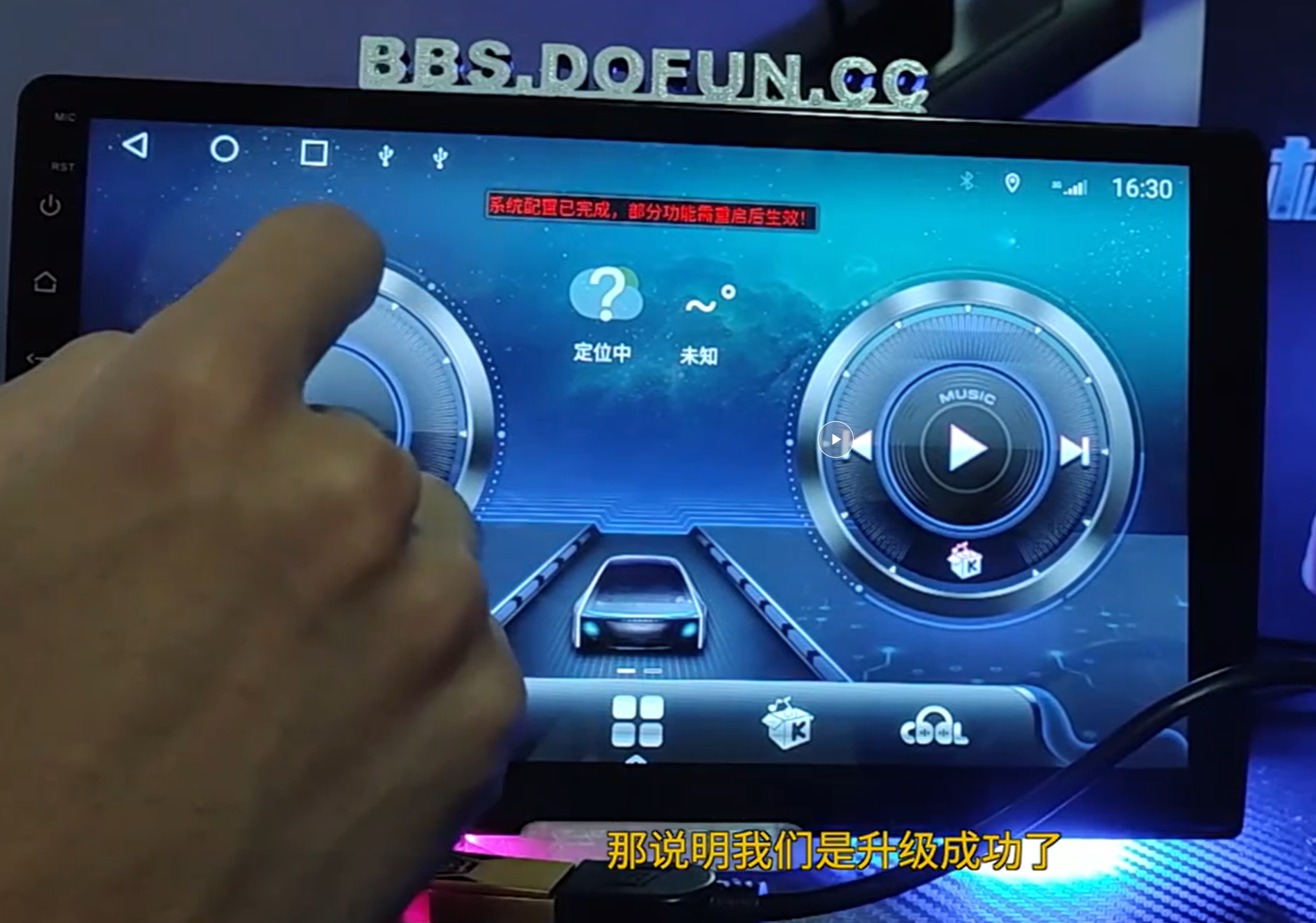
6. Conferma della nuova versione
Dopo il riavvio, vai di nuovo su Impostazioni > Informazioni per verificare che la versione del sistema sia cambiata.

TS8 Tutorial di aggiornamento del sistema
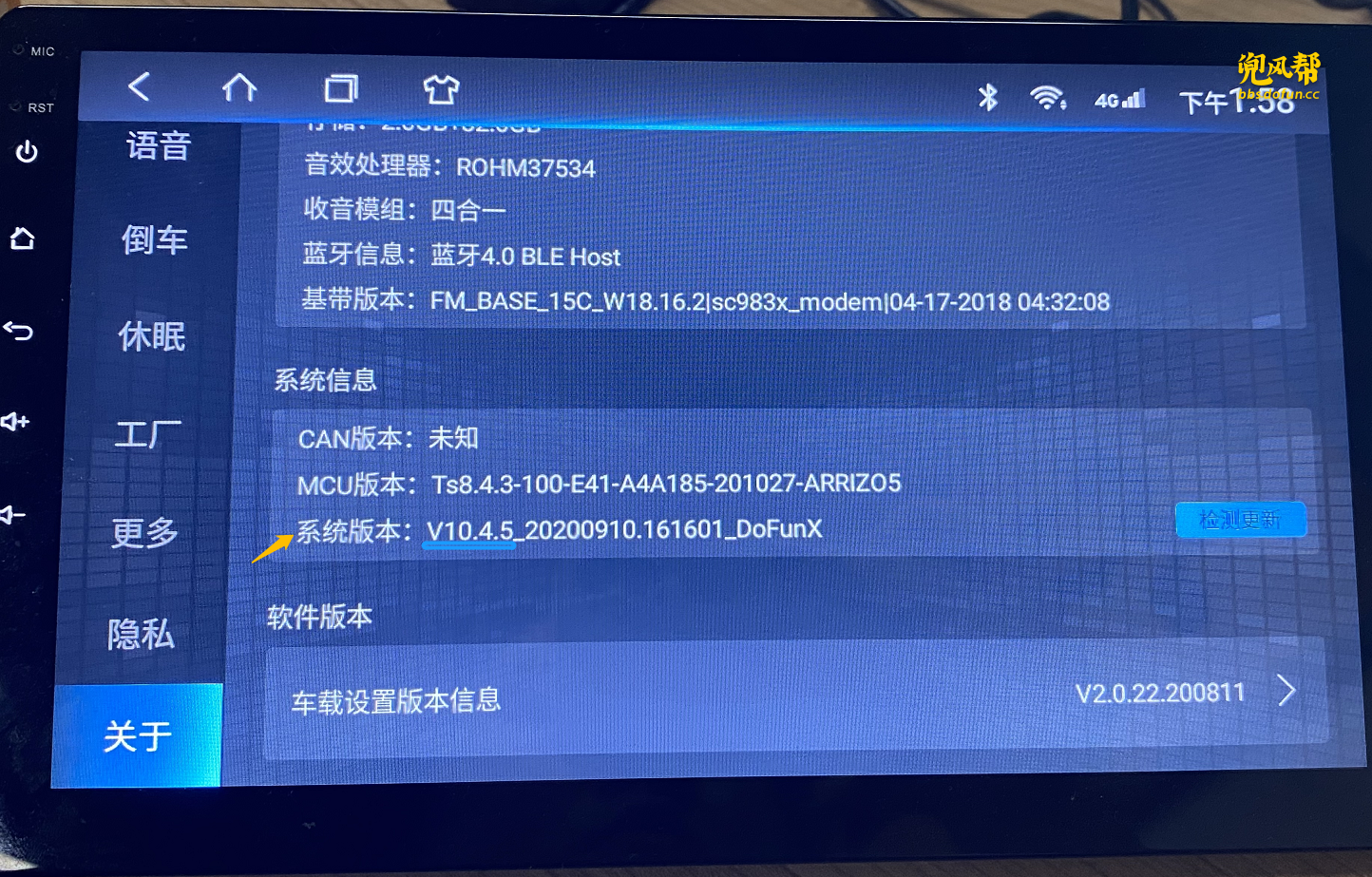
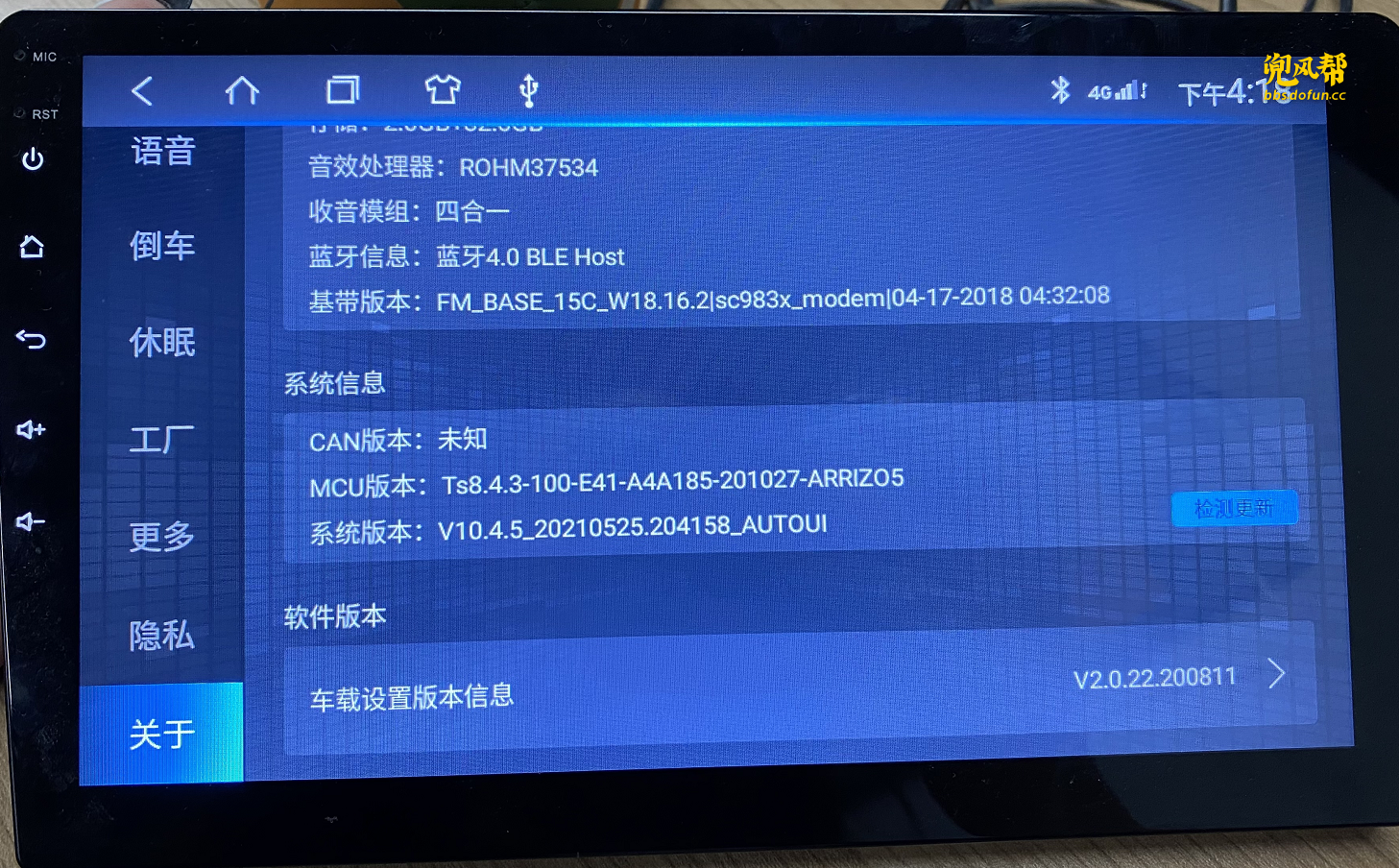
1. Verifica la versione del sistema
Vai su Impostazioni > Informazioni per confermare che la tua unità utilizza la piattaforma TS8 e annota il prefisso della versione del firmware (ad es., V10.4.5).
2. Inserisci l'unità USB
Formatta un'unità USB in FAT32, copia i file del firmware nella directory principale e collegala alla porta USB.
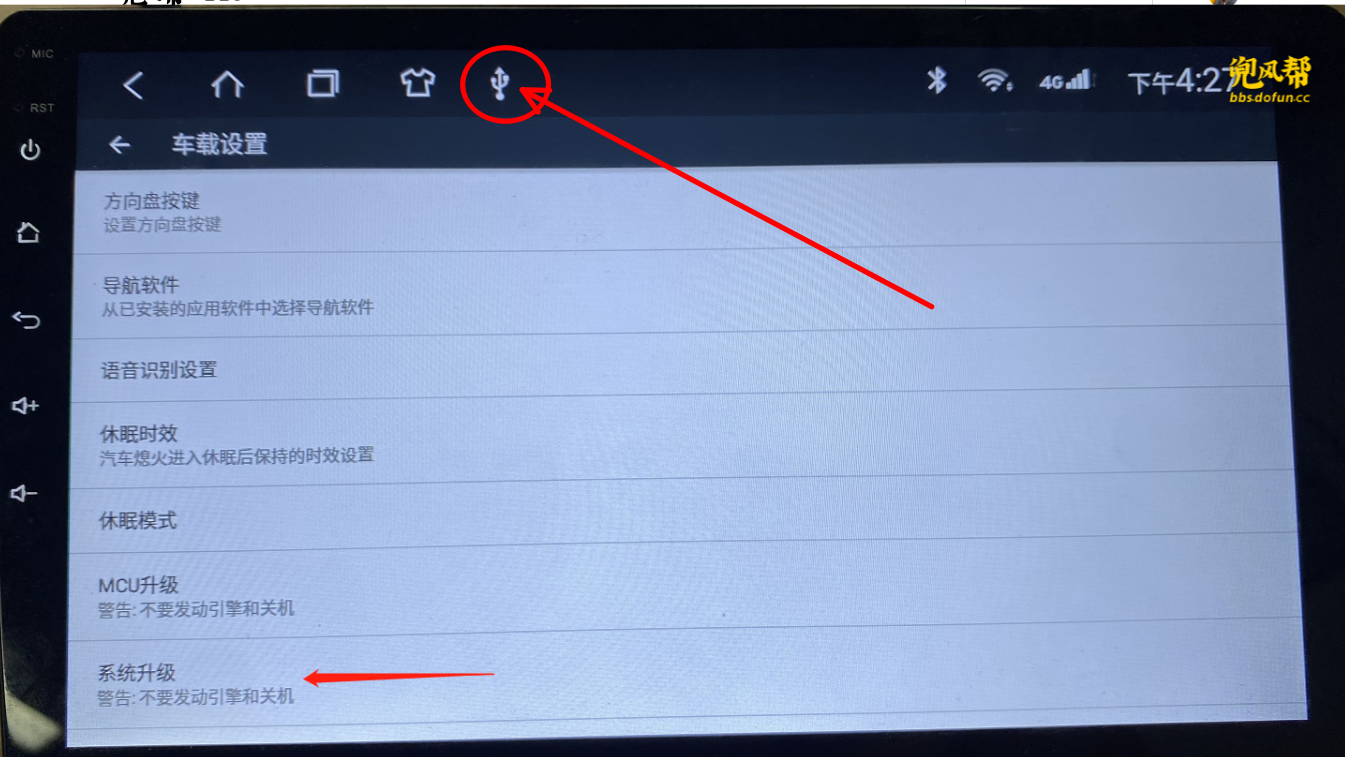
3. Vai al menu di aggiornamento
Vai su Impostazioni > Altro > Impostazioni auto > Aggiornamento del sistema. Quindi seleziona il dispositivo USB per procedere.
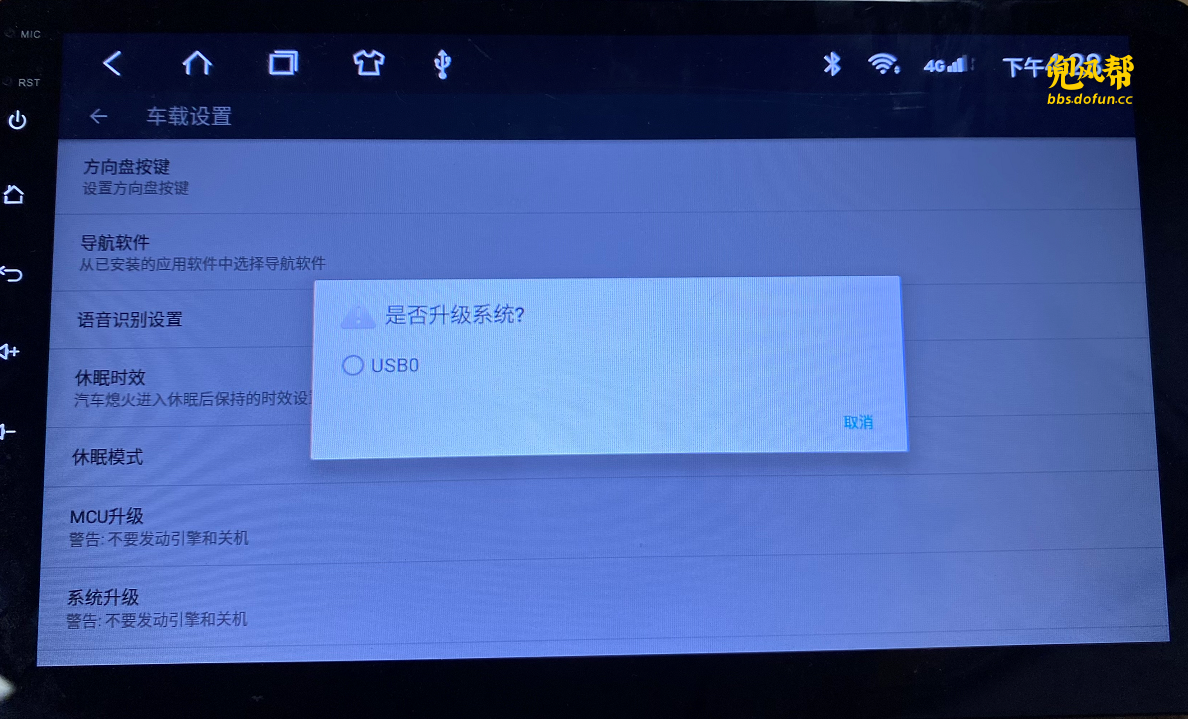
4. Aggiornamento in corso
Vedrai righe di testo verde caricarsi sullo schermo. Ogni file del firmware mostrerà uno stato corrispondente.
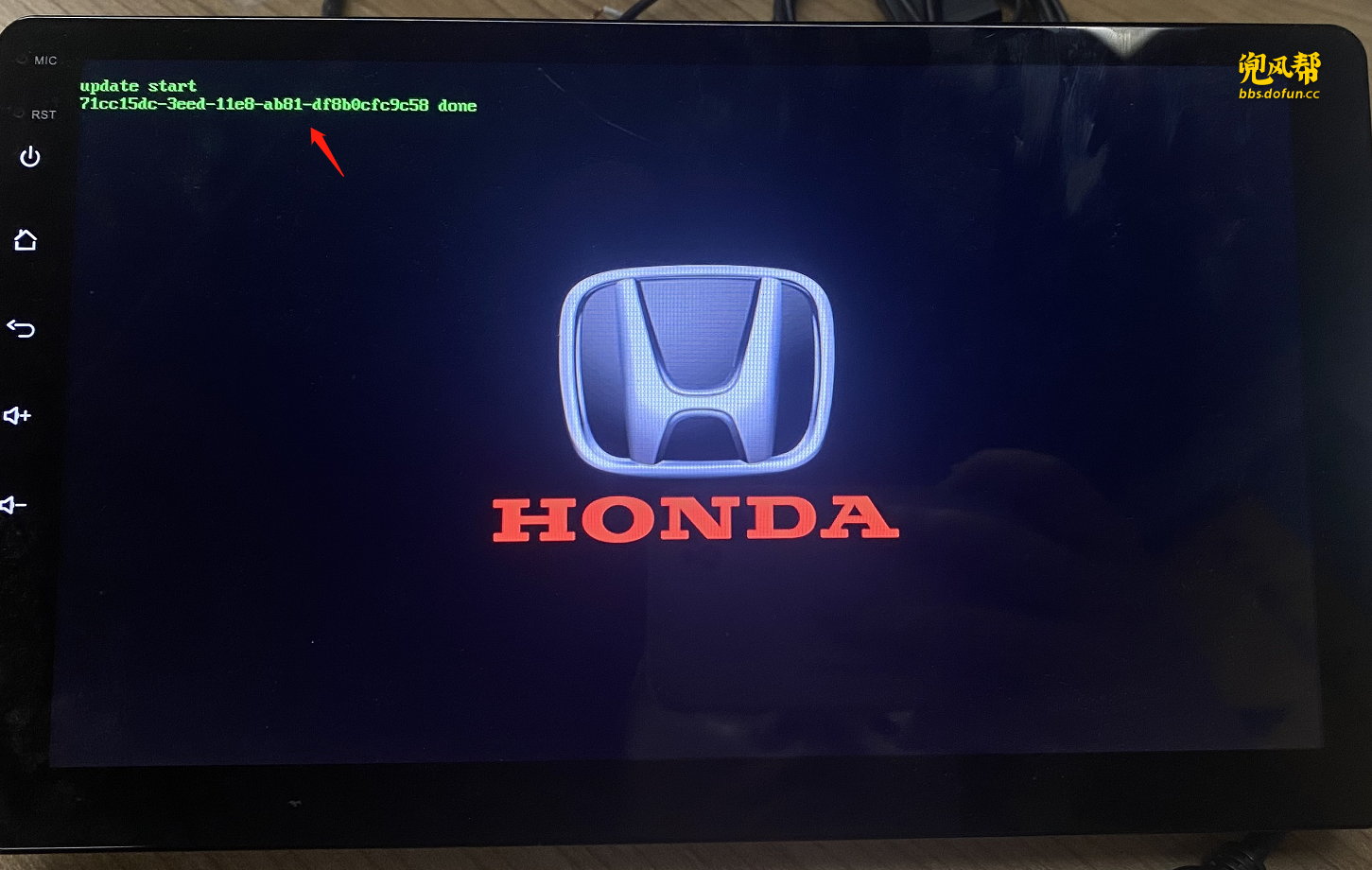
5. Conferma della nuova versione
Dopo il riavvio, vai su Impostazioni > Informazioni e verifica se la versione del sistema è stata aggiornata.
Tutorial di aggiornamento del sistema T3
1. Verifica la versione del sistema
Vai su Impostazioni > Informazioni per confermare il sistema T3 e la versione del firmware (ad esempio, V6.4.4).

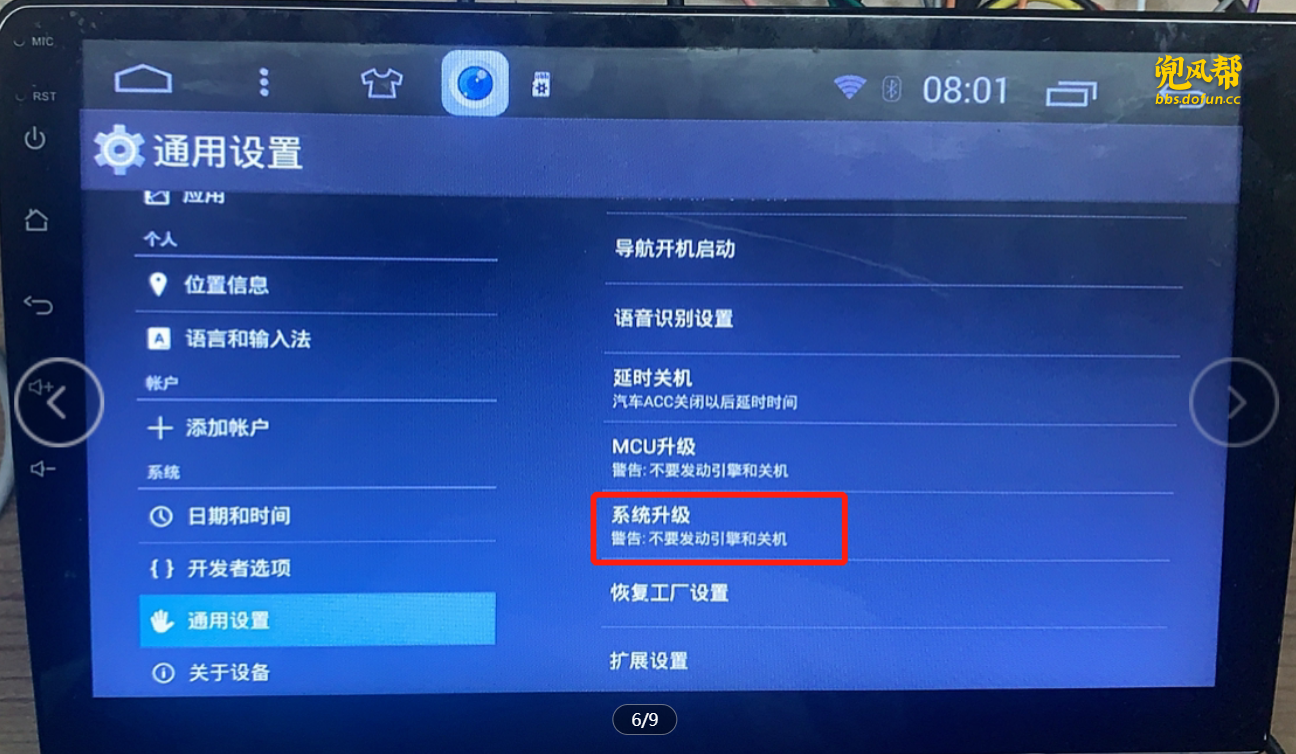
2. Vai al menu Aggiornamento
Vai su Impostazioni > Impostazioni generali > Aggiornamento del sistema.

3. Inserisci l'unità USB
Collega una USB preparata con i file del firmware all'unità principale. L'unità rileverà il dispositivo e avvierà l'aggiornamento.
4. Aggiornamento in corso
Durante l'elaborazione del firmware appariranno lettere verdi. Attendi finché il sistema non richiede il riavvio.

5. Conferma della nuova versione
Dopo il riavvio del sistema, vai su Impostazioni > Informazioni e verifica che la versione sia cambiata.
