

















TS18 Bloccato sul logo o in boot loop dopo un flash errato? Ecco la guida completa per Unbrick e Recovery
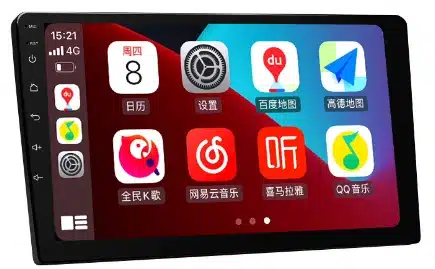
Sintomi tipici: bloccato sul logo dell'auto/marchio o si riavvia ogni 20–60 secondi. Causa principale: il firmware di TS18 ha più rami (1.1/1.2/2.2, WINDOW/THEME, portrait/landscape, 2K vs 1080p). Il cross-flashing tra rami o risoluzioni manda in brick l'unità. Questa guida ti aiuta a identificare il ramo esatto e a recuperare in sicurezza tramite USB/force flashing. Questa guida Unbrick di TS18 coperture TS18 bloccato sul logo, TS18 soluzione al boot loop, e altri boot loop dell'unità principale Android scenari. Se sei arrivato qui dopo un TS18 firmware errato flash, sei nel posto giusto.
1) Riconoscere il problema
Segnali comuni dopo un flash errato:
- Bloccato sul logo dell’auto/brand; non arriva mai al launcher.
- Ciclo di riavvio infinito (si riavvia ogni 20–60 secondi).
- Schermo nero con retroilluminazione accesa, oppure nessuna retroilluminazione (hard brick).
- In rari casi si avvia ma il touch non funziona o l’immagine è distorta — di solito un mancata corrispondenza tra risoluzione e driver touch.
2) Perché TS18 si blocca facilmente: la mappa dei rami del firmware
TS18 non è un singolo firmware monolitico. È una famiglia multi-ramo suddivisa per piattaforma hardware, risoluzione dello schermo, orientamento e pacchetto UI—tra varianti del ramo firmware 1.1/1.2/2.2 di TS18. Il cross-flashing (ad esempio, 2K ↔ 1080p, portrait ↔ landscape, WINDOW ↔ THEME, o 1.1/1.2/2.2) è la #1 causa del brick.
2.1 Piattaforma hardware
- UIS8581 vs UIS7862: kernel, driver e layout delle partizioni sono diversi. Non effettuare mai cross-flashing tra piattaforme.
- Spin del fornitore della scheda: stesso SoC, ma diversi driver codec/CAN/amplificatore integrati nel pacchetto.
2.2 Sistema dello schermo e risoluzione
- 2K (ad es., 2000×1200 / 1920×1200) vs 1080p/1280×720 (TS18 2K vs 1080p firmware): il timing del pannello e la calibrazione del touch sono strettamente collegati.
- Bus del pannello: LVDS vs eDP; diverse linee DSI e tabelle di temporizzazione.
2.3 Orientamento e packaging UI
- Verticale vs orizzontale (TS18 firmware verticale vs orizzontale) build; alcuni sotto-rami codificano la rotazione in modo fisso all'inizio del boot.
- WINDOW vs THEME (TS18 WINDOW vs THEME): diverso packaging delle risorse/launcher; può avviarsi ma rompere UI e input.
2.4 Rami principali: 1.1 / 1.2 / 2.2
- I salti di major spesso cambiano le partizioni o gli stack dei driver; considerali incompatibili a meno che il venditore non confermi esplicitamente i percorsi di aggiornamento.
3) Acquisisci la tua “Impronta del modello” (Identificazione esatta)
Prima del ripristino, acquisisci un fingerprint completo del tuo TS18. L’obiettivo è abbinare un firmware che corrisponda a ogni dimensione sopra.
3.1 Campi di sistema (se l’interfaccia utente è ancora accessibile)
- Informazioni dispositivo → modello, SoC, versione Android, numero di build, risoluzione, data del kernel.
- Esegui il backup dei metadati della build corrente (foto/screenshot). Questo è il tuo punto di rollback.
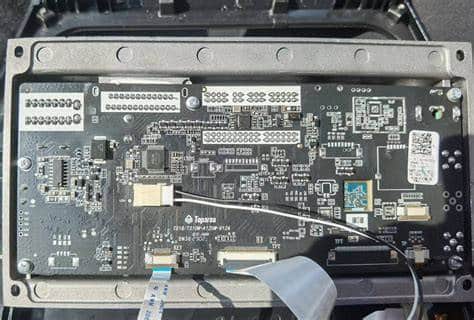
3.2 Serigrafia e adesivi della scheda (se lo smontaggio è possibile)
- Fotografa entrambi i lati del PCB; registra il codice della scheda e la revisione del PCB.
- Annota l'amplificatore (TDA/825x), la radio (TDA7708) e i chip DSP utilizzati.
3.3 Display e touch
- Etichetta del pannello (risoluzione, fornitore, timing). Insidia: 2K etichettato erroneamente come 1080p, o viceversa.
- Modello dell'IC del controller touch (ad es. Goodix/FocalTech) — fondamentale per il ripristino del touch.
4) Tre percorsi di ripristino (Basso → Alto rischio)
Inizia sempre dal percorso a rischio più basso adatto alla tua situazione.
Percorso A — Ripristino OTA/SD Card (se Recovery è accessibile)
Usalo solo se riesci ancora ad entrare nella Recovery di serie e hai un pacchetto noto funzionante, corrispondente esatto per il tuo ramo.
- Copia il pacchetto di aggiornamento esatto (ZIP) nella root di una FAT32 SD/USB.
- Entra in Recovery (Power + Reset o combinazione di tasti del produttore) e scegli Applica aggiornamento.
- Dopo il flashing, non ripristinare le impostazioni di fabbrica immediatamente; verifica prima display e touch.
Percorso B — USB Force Flash (tasso di successo più alto; di solito cancella i dati)
Ideale per dispositivi bloccati sul logo. Richiede un PC, un cavo con supporto dati e un set di immagini che corrisponda al tuo ramo (pacchetto scatter/partizione).
- Installa driver/tooling per la piattaforma (usa driver firmati su Windows).
- Carica la mappa delle partizioni corretta e abilita verifica checksum.
- Collega l'unità in modalità download; se non viene rilevata, prova i pad di forced-download della scheda.
- Esegui il flashing nella sequenza consigliata dallo strumento (ad esempio, bootloader → kernel → system → vendor → dtbo; non saltare le partizioni verificate.
Percorso C — Forzatura a livello scheda (Maskrom/short pads)
Ultima risorsa per hard brick. Aprirai l'unità e metterai in corto i pad designati per portare il SoC nella modalità di download del livello più basso.
- Scollega l'alimentazione del veicolo; alimenta l'unità da banco con un'alimentazione stabile.
- Metti in corto i pad documentati dal produttore mentre colleghi l'USB; rilascia dopo che il PC rileva una nuova classe di dispositivo.
- Flashare un set minimo avviabile per primo; verifica pannello/touch prima delle partizioni opzionali.
5) USB / Force Flashing — Procedura pratica
Di seguito il normale TS18 flusso di flashing USB workflow.
5.1 Scegli il giusto set di immagini
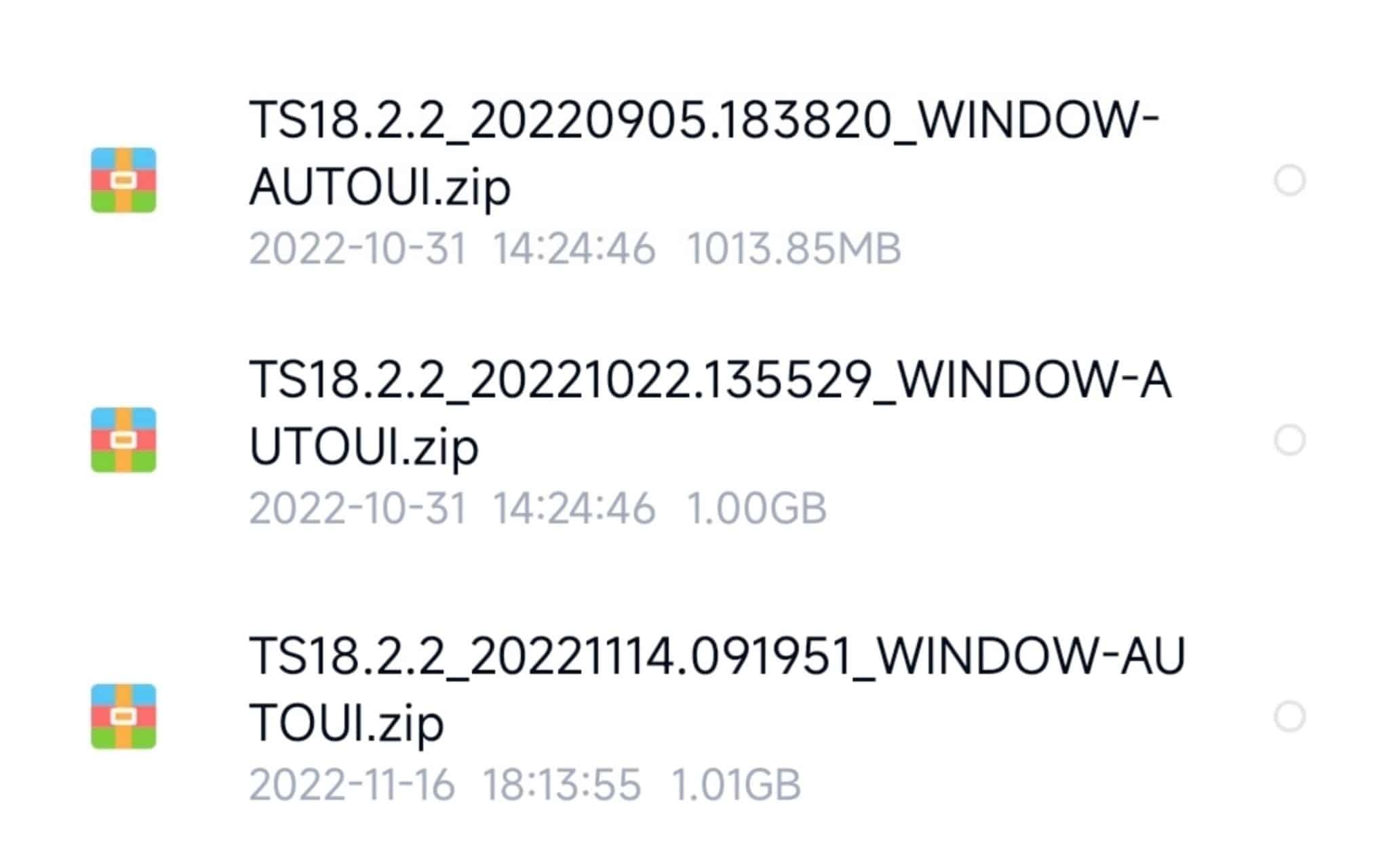
- Abbina tutti e cinque gli assi: piattaforma (UIS8581/UIS7862), risoluzione (2K vs 1080p), orientamento (verticale/orizzontale), packaging dell'UI (WINDOW/THEME), e ramo principale (1.1/1.2/2.2).
- Preferisci immagini firmate o verificabili tramite checksum; registra MD5/SHA256 prima di eseguire il flashing.
5.2 Cablaggio e alimentazione
- Usa un cavo dati corto e affidabile; evita gli hub. Si consiglia un alimentatore da banco stabile 12V.
- L’ESD è importante; non collegare a caldo i cablaggi CAN/camera durante il flashing.
5.3 Sequenza tipica degli strumenti (astratta)
- Installa i driver → riavvia il PC se necessario.
- Carica lo scatter/layout delle partizioni del firmware → abilita checksum.
- Premi Download/Flash → entra in modalità download/Maskrom.
- Attendi un passaggio di verifica completo → spegni e riaccendi → il primo avvio di solito richiede 2–5 minuti.
5.4 Errori comuni e rimedi
| Sintomo / Errore | Causa probabile | Cosa provare |
|---|---|---|
| Lo strumento non rileva il dispositivo | Modalità errata, cavo difettoso, driver mancante | Prova Maskrom/short pads; sostituisci cavo/porta; reinstalla il driver |
| Checksum fallito | Download corrotto o pacchetto errato | Scarica di nuovo; verifica MD5/SHA256; conferma la corrispondenza del ramo |
| Il flash va a buon fine ma lo schermo rimane nero | Risoluzione/timing del pannello errati | Passa all'immagine corrispondente al pannello (2K vs 1080p; LVDS vs eDP) |
| Schermata di avvio ma il touch è morto | Driver touch non corrispondente | Usa un'immagine con il driver Goodix/FocalTech corretto; oppure applica una patch al vendor |
| Boot loop dopo il logo | Incompatibilità vendor/system o dtbo errato | Riflash del pair dtbo/vendor per il tuo branch; evita di mescolare le versioni |
| Nessun audio / radio rumorosa | Driver codec/amplificatore non corrispondente | Usa una build per la tua esatta variante della scheda (IC amplificatore/radio) |
6) Convalida post-flash e configurazione CAN
6.1 Controlli visivi e di input
- Risoluzione: output nitido, senza artefatti di scaling; orientamento corretto.
- Touch: risposta su tutto il pannello, senza assi invertiti o zone morte.
6.2 Audio, telecamera e radio
- Riproduci un file locale; conferma bilanciamento/fade; controlla i preset DSP.
- Telecamera posteriore; verifica linee guida e latenza.
- Stabilità FM (ad es. TDA7708 + RDS) verificata durante la guida.
6.3 CAN e integrazione del veicolo
- Accedi Impostazioni di fabbrica / CAN; seleziona il corretto brand/modello/anno.
- Testa i tasti al volante, lo stato delle porte e l'overlay del climatizzatore. Un profilo CAN errato spesso sembra un “bug del firmware.”
6.4 Backup e policy future
- Esporta un backup completo delle impostazioni (se supportato) e fotografa la pagina di build.
- Aggiorna solo all'interno del ramo confermato; conserva una copia di questa immagine funzionante e dei suoi checksum offline.
7) Matrice di correzione rapida
| Sintomo osservato | Segnale del ramo | Verifica | Azione |
|---|---|---|---|
| Logo → loop di avvio | Probabile mancata corrispondenza tra vendor/dtbo o tra rami | Confronta la data di build con il ramo; confronta i file vendor | Flash via USB di un vendor + dtbo corrispondenti al ramo |
| Schermo nero (retroilluminazione accesa) | Timing/risoluzione del pannello errati (2K ↔ 1080p) | Controlla l'etichetta/la risoluzione del pannello | Passa all'immagine con la risoluzione corretta |
| Si avvia ma il touch è morto | Incompatibilità del driver touch | Identifica il touch IC | Usa un firmware che corrisponda al touch IC |
| Nessun audio / overlay CAN errati | Profilo CAN / codec errato | Controlla marca/anno CAN, codec IC | Seleziona il profilo CAN corretto; abbina la build del codec |
8) FAQ — TS18 Errore di flash e recupero
Q1. Un’unità con sola vibrazione e senza display può ancora essere salvata?
Di solito sì tramite Maskrom/force mode, purché il SoC si enumeri tramite USB. I guasti reali di alimentazione/PMIC richiedono la riparazione della scheda.
Q2. Posso entrare in Recovery. Devo prima eseguire un ripristino di fabbrica?
No. Prova prima un rollback corrispondente al ramo. Ripristinare prima del flashing non può risolvere una mancata corrispondenza tra rami e potrebbe cancellare i log di cui hai bisogno.
Q3. Il firmware di un amico si avvia sul suo TS18 ma manda in brick il mio. Perché?
Stessa etichetta “TS18”, ramo diverso. Il tuo pannello, touch o stack del fornitore sono diversi. Considera ogni unità come unica finché non si dimostra identica.
Q4. Posso installare 2K su un pannello 1080p per una “migliore qualità”?
No. Il timing del pannello deve corrispondere. Una risoluzione errata solitamente produce una schermata nera o un output distorto.
Q5. USB flash vs Maskrom: qual è migliore?
La chiavetta USB è meno invasiva e sufficiente per la maggior parte dei soft brick. Maskrom è per gli hard brick — più potente ma più rischioso.
Q6. Il touch è ancora morto dopo un flash “riuscito”.
Ricontrolla la famiglia touch IC. Molte immagini dei venditori sono identiche, tranne che per i driver touch. Usa l'immagine contrassegnata per il tuo controller.
Q7. Dopo il flash, non c'è audio oppure la radio è rumorosa.
Probabile incompatibilità tra codec/amp o driver radio. Usa una build mirata per la tua esatta revisione della scheda (IC dell’amplificatore, modello del sintonizzatore).
Q8. Il flashing cancellerà l'attivazione o le funzioni associate?
Dipende dal venditore. Esegui il backup di tutti gli ID/chiavi. Una volta ottenuto l'accesso all'interfaccia utente, migra i dati sotto guida.
Q9. Come posso evitare che succeda di nuovo?
Mantieni una cartella del dispositivo: foto della scheda, etichetta del pannello, IC touch e schermata Informazioni; conserva la tua immagine nota funzionante e le checksum.
Q10. Quando dovrei smettere di fare da solo e chiedere aiuto?
Fermati dopo due tentativi di flash falliti o se i pad Maskrom non sono chiari. Il recupero professionale riduce il rischio di danni al PCB.
9) Risorse e link interni
- Servizio di riparazione remota e unbrick: FixMyDash — Riparazione Car Android
- Homepage e contatti: FixMyDash.com
- Approfondimenti sui prodotti e tutorial: CarMP5.com
- Sistemi premium per auto (riferimento): Ikagoo.com
10) Sicurezza e dichiarazione legale
Questa guida è destinata a tecnici e hobbisti esperti. Lo smontaggio e le operazioni a livello di scheda comportano rischi di lesioni e danni alle apparecchiature. Scollegare sempre l'alimentazione del veicolo, osservare le precauzioni ESD e rispettare le normative locali e i termini di garanzia. Utilizzare solo firmware che si è autorizzati a usare. Se non sei sicuro, prenota un servizio professionale.
