

















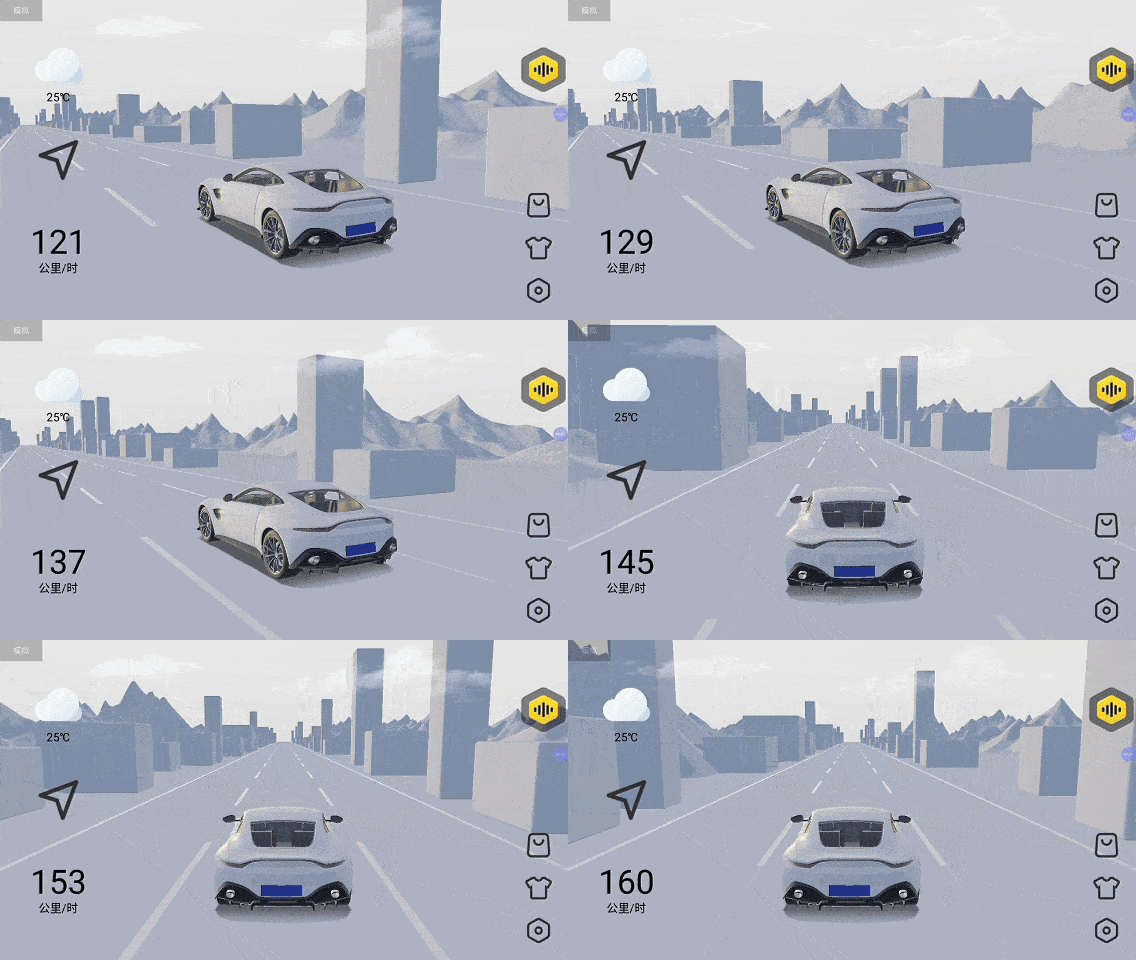
▲ Dimostrazione animata di D3D + visualizzazione simultanea della mappa
Molti utenti nei commenti hanno mostrato grande curiosità su come visualizzare i contenuti 3D insieme all'interfaccia del tema.

▲ Passo 1: Usa il filtro delle funzionalità per trovare i temi supportati
In questo articolo, ti mostreremo esattamente come ottenere questo effetto passo dopo passo.
Finestra scena 3D
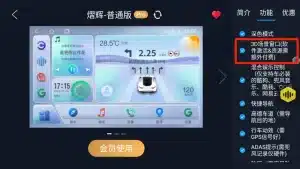
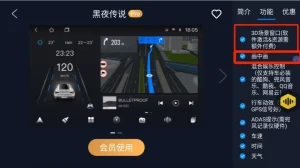
Se il tuo sistema non supporta la visualizzazione a tre finestre, vai su Baibian Theme → Filtro funzionalità e controlla [3D Scene Window] per visualizzare tutti i temi che supportano le finestre flottanti D3Dview.

▲ Visualizza le funzionalità supportate nei dettagli del tema
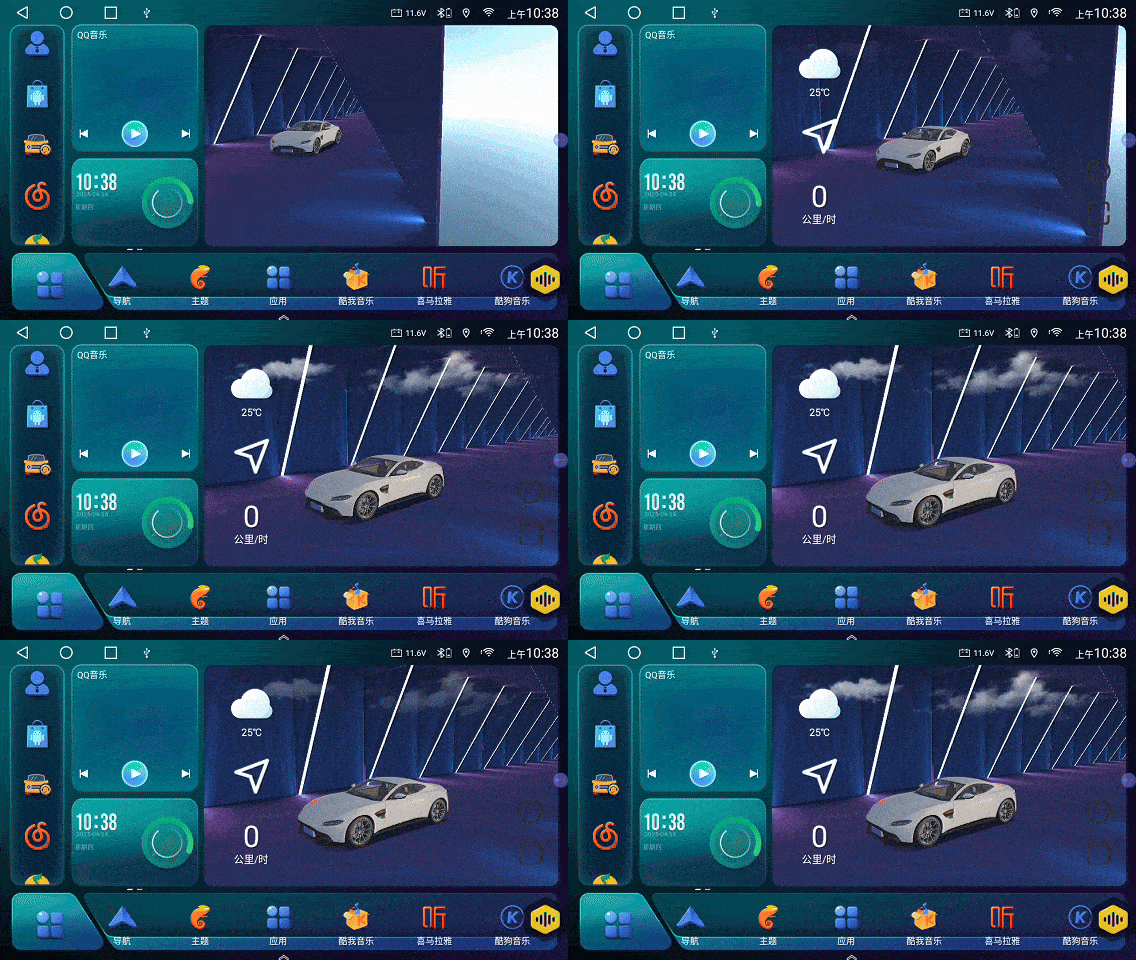
Dopo aver selezionato e scaricato un tema, la finestra D3Dview appare automaticamente. Puoi chiuderla usando il pulsante in basso a destra.
▲ Esempio di finestra flottante di D3D sul desktop
Display a Tre Finestre
Solo le piattaforme TS10, TS18 e T5 supportano picture-in-picture D3Dview. Nel tema Baibian, controlla [Triple Display] per visualizzare i temi compatibili.
▲ Filtra i temi che supportano la modalità a tre finestre
Dopo il download, tieni premuta a lungo l'icona della finestra per cambiare layout.

▲ Tieni premuto a lungo per cambiare la configurazione delle finestre
Visualizza 3D + Mappa contemporaneamente
Alcuni temi con display triplo supportano la visualizzazione simultanea di D3Dview e della tua app mappe. Seleziona temi con [3D Scene Window] per questo effetto.
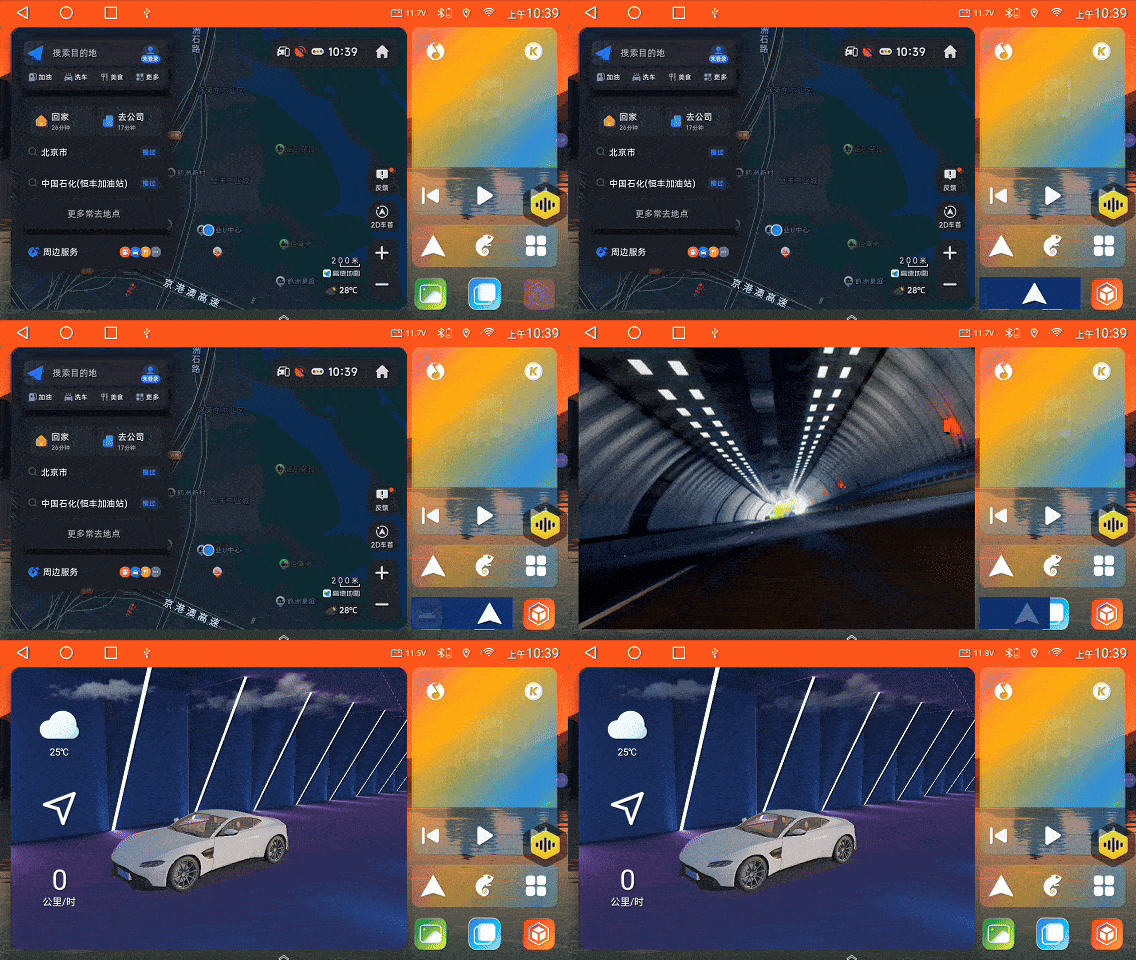
▲ Vista simultanea della finestra 3D + mappa
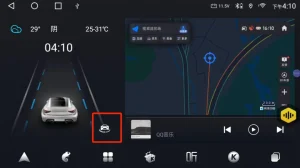
Fai clic sull'icona di attivazione per attivare l'overlay D3Dview.
▲ Attiva o disattiva la visualizzazione flottante
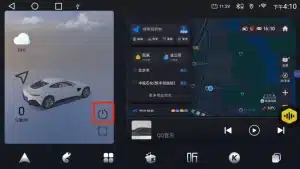
Fai clic sull'icona di alimentazione per disattivarlo.
▲ Esci dalla finestra overlay D3D
Passa da CheYing a D3Dview
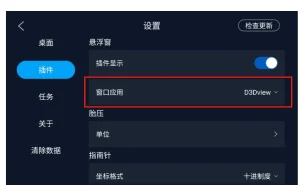
Se in precedenza hai utilizzato CheYing, scansiona il codice QR qui sotto oppure contatta il nostro supporto per migrare la tua licenza. Per cambiare manualmente app, vai a Baibian Theme → Plugin Settings → Window App.
▲ Cambia da CheYing a D3Dview nelle impostazioni
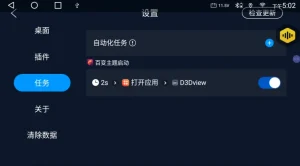
Abilita l'avvio automatico
Per avviare automaticamente D3Dview, vai a Baibian Theme → Tasks e aggiungi una nuova attività.
▲ Imposta D3D per l'avvio automatico all'accensione
Questa funzione è sia divertente che pratica! Basta cercare D3D nel Chebizhuang Market per scaricare. Piattaforme come T7, TS8, e T3 non sono supportate a causa di limitazioni hardware.
▲ Scarica D3D dal market ufficiale

▲ Panoramica finale del display che combina tutte le funzioni
